갤럭시북4 프로를 어제 구매하셨는데 Wi-Fi, 랜선 연결, 블루투스, 소리 및 화면 밝기 설정에 문제가 있으시군요. 몇 가지 확인해볼 사항과 해결 방법을 안내해 드릴게요.
1. 장치 드라이버 확인 및 설치:
* Windows 업데이트: 가장 먼저 Windows 업데이트를 실행하여 최신 드라이버를 설치해 보세요. "설정 > Windows 업데이트"에서 업데이트를 확인하고 설치할 수 있습니다.
* Samsung Update: 갤럭시북에는 Samsung Update라는 프로그램이 설치되어 있을 겁니다. 이 프로그램을 실행하여 필요한 드라이버를 업데이트해 보세요. (시작 메뉴에서 "Samsung Update" 검색)
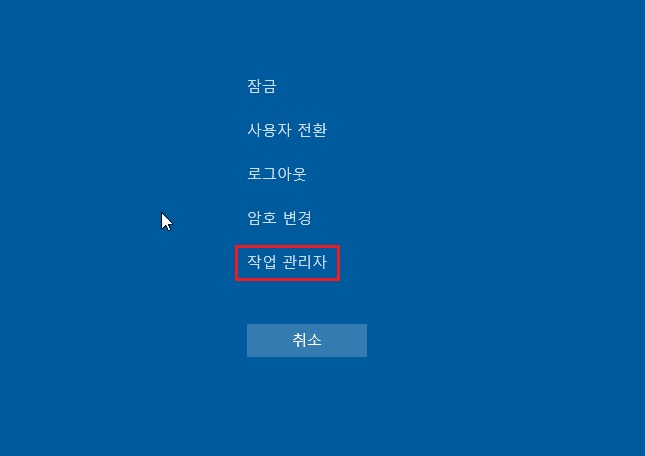
* 장치 관리자: 장치 관리자에서 네트워크 어댑터 (Wi-Fi, 랜), 블루투스 장치가 제대로 인식되는지 확인해 보세요. "시작 > 장치 관리자"를 검색하여 실행한 후, 느낌표나 물음표가 표시된 장치가 있다면 해당 장치의 드라이버를 업데이트해야 합니다. (해당 장치를 우클릭하여 "드라이버 업데이트" 선택)
2. Wi-Fi 및 블루투스 활성화 확인:
* 비행기 모드: 혹시 비행기 모드가 켜져 있는지 확인해 보세요. 비행기 모드가 켜져 있으면 Wi-Fi와 블루투스가 모두 비활성화됩니다. (작업 표시줄 오른쪽 하단의 알림 센터에서 확인 가능)
* Fn 키 조합: 일부 노트북은 Fn 키와 특정 기능 키를 함께 눌러 Wi-Fi나 블루투스를 켜고 끌 수 있습니다. 키보드에 Wi-Fi 또는 블루투스 아이콘이 있는 Fn 키를 찾아보세요.
3. 전원 관리 설정 확인:
* 절전 모드: 절전 모드 설정이 Wi-Fi 또는 블루투스 어댑터를 끄도록 설정되어 있을 수 있습니다. "설정 > 시스템 > 전원 및 배터리"에서 전원 모드를 "최고 성능"으로 변경해 보거나, 고급 전원 설정을 확인하여 네트워크 어댑터의 전원 관리 설정을 변경해 보세요.
4. BIOS 설정 확인 (고급 사용자):
* 드물지만 BIOS 설정에서 Wi-Fi 또는 블루투스 어댑터가 비활성화되어 있을 수 있습니다. 노트북을 켤 때 BIOS 설정으로 진입하여 (보통 Del, F2, F12 키 중 하나를 누름) 해당 설정이 활성화되어 있는지 확인해 보세요. (BIOS 설정은 제조사마다 다르므로, 사용 설명서를 참고하세요.)
5. 문제 해결사 실행:
* Windows에는 Wi-Fi 및 블루투스 문제를 자동으로 진단하고 해결하는 문제 해결사가 내장되어 있습니다. "설정 > 시스템 > 문제 해결 > 다른 문제 해결사"에서 "네트워크 어댑터" 및 "블루투스" 문제 해결사를 실행해 보세요.
6. 삼성 서비스 센터 방문:
* 위의 방법들을 모두 시도해 봤는데도 문제가 해결되지 않는다면, 하드웨어적인 문제일 가능성이 있습니다. 가까운 삼성 서비스 센터를 방문하여 점검을 받아보시는 것이 좋습니다.
화면 밝기 및 소리 설정:
* 키보드 단축키: 대부분의 노트북은 키보드에 화면 밝기 및 소리 조절을 위한 단축키가 있습니다. Fn 키와 함께 해당 아이콘이 있는 키를 눌러 조절해 보세요.
* 작업 표시줄: 작업 표시줄 오른쪽 하단의 알림 센터에서 소리 크기를 조절할 수 있습니다. 화면 밝기는 "설정 > 시스템 > 디스플레이"에서 조절할 수 있습니다.
새 제품에서 이러한 문제가 발생하는 것은 흔한 일은 아니지만, 위에 안내해 드린 방법들을 차근차근 시도해 보시면 대부분 해결될 겁니다. 만약 문제가 계속된다면 삼성 서비스 센터의 도움을 받는 것이 가장 [삭제됨] 해결책입니다.
AI 분석 및 채팅