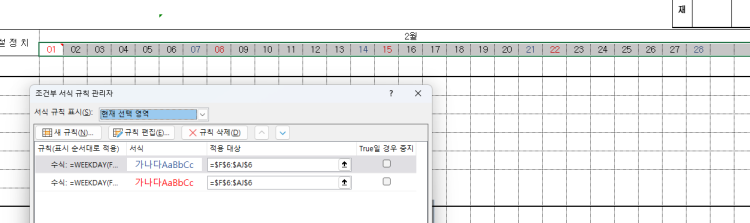
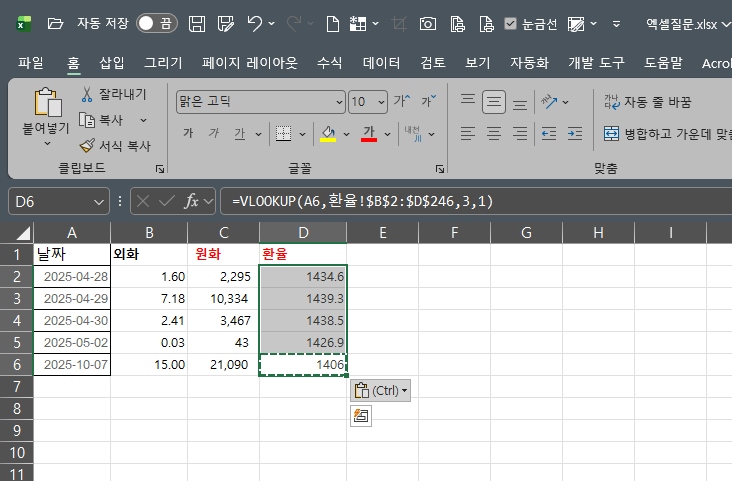
엑셀 알려주세요 질문이시네요.
엑셀에서 날짜를 자동으로 변환하거나 자동 채우기 기능을 활용하면 매우 효율적으로 작업할 수 있습니다. 아래 방법들을 참고하세요.
1. 날짜 시퀀스 자동 채우기:
• 첫 번째 셀에 시작 날짜(예: 2023-10-01 또는 2023/10/01)를 입력하세요.
• 그 셀을 선택한 후 오른쪽 아래 모서리에 커서를 대면 십자 모양의 채우기 핸들(작은 네모)이 나타납니다.
• 마우스로 드래그하여 원하는 범위만큼 셀을 선택하면, 엑셀이 연속 날짜를 자동으로 채워줍니다.
2. 채우기 옵션에서 날짜 증가 설정:
• 날짜를 입력하고 드래그한 후, 채우기 핸들을 놓기 전에 작은 메뉴(자동 채우기 옵션)가 나타납니다.
• 이 메뉴에서 "날짜 채우기" 또는 "단순 채우기" 등을 선택하면, 날짜가 하루씩 증가하거나 원하는 간격으로 채워집니다.
3. 특정 날짜 간격으로 자동 채우기:
• 예를 들어 매일 또는 특정 간격(예: 3일, 7일) 날짜를 채우고 싶을 때는, 처음 2개 셀에 날짜를 입력하세요. (예: 2023-10-01, 2023-10-04)
• 둘을 선택한 후, 채우기 핸들을 드래그하면 엑셀이 날짜 간격을 자동으로 인식하여 채워줍니다.
4. 함수 활용:
• 특정 간격의 날짜를 계산하려면, =A1+1 또는 =A1+7 와 같이 수식을 사용할 수 있습니다.
• 예를 들어, A1에 시작 날짜가 있으면, A2에 =A1+1, A3에 =A2+1 이렇게 입력 후 아래로 끌어내리면 연속 날짜가 만들어집니다.
이렇게 엑셀의 자동 채우기 기능이나 수식을 활용하면, 매일 수작업으로 날짜를 입력하는 번거로움 없이 빠르게 날짜 목록을 만들 수 있습니다. 필요에 따라 날짜 형식을 변경하거나, 특정 패턴에 맞춰서 채우는 것도 가능하니 활용해보세요.
AI 분석 및 채팅

.png?type=w750)