엑셀 숫자 자동채우기
엑셀 숫자 자동채우기 관련 질문 주셨네요.
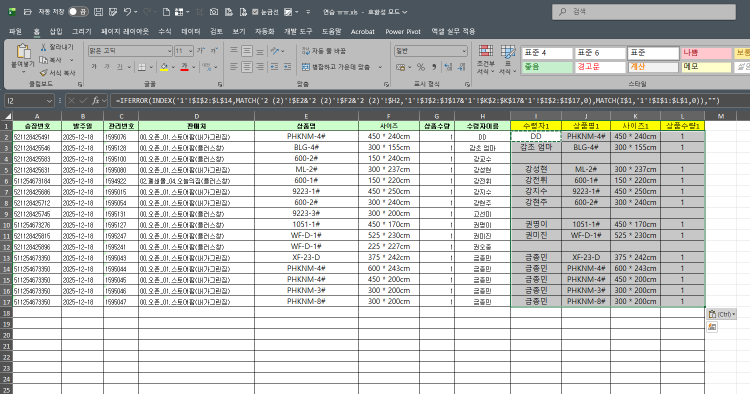
엑셀에서 숫자 자동채우기를 할 때 같은 숫자만 복사되고 원하는 연속 숫자가 채워지지 않는 경우, 올바른 방법으로 시도하는 것이 중요합니다. 아래 방법들을 참고하세요.
1. 초기값 입력: 연속된 숫자를 채우기 위해 처음 두 셀 또는 여러 셀에 시작값을 입력하세요. 예를 들어, A1에 1, A2에 2를 입력합니다.
2. 자동 채우기 핸들 사용: 두 셀을 선택한 상태에서 셀 오른쪽 하단 모서리의 작은 사각형(채우기 핸들)을 클릭한 후, 끌어서 원하는 범위만큼 확장하세요. 이 때, 엑셀이 연속 숫자를 인식하여 채워줍니다.
3. 숫자 증가 패턴 설정: 만약 같은 숫자가 복사되지 않고, 연속적으로 증가하는 숫자들이 필요하다면, 반드시 시작값과 두 번째 값이 연속성을 나타내도록 입력해야 합니다.
4. 채우기 옵션 확인: 채우기 핸들을 끌 때, 자동 채우기 옵션이 '연속 채우기'로 설정되어 있는지 확인하세요. 엑셀에서 채우기 후 오른쪽 하단에 작은 버튼이 나타나면, 클릭 후 ‘연속 채우기’ 옵션이 선택되어 있어야 합니다.
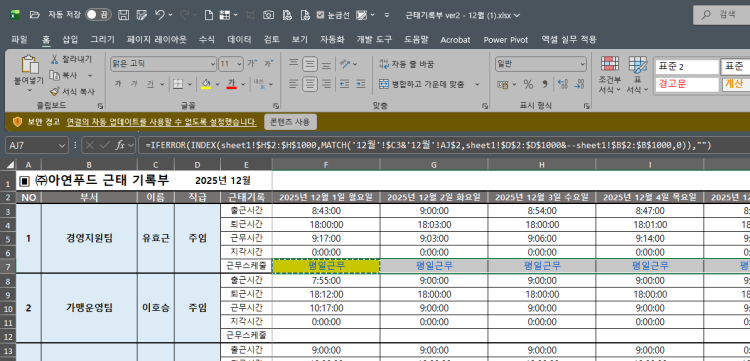
5. 수식 사용: 만약 수식을 이용하려면, 예를 들어 A1에 1, A2에 =A1+1을 입력하고, A2 셀을 선택한 채로 채우기 핸들을 아래로 끌면 연속 숫자가 채워집니다.
이 방법들이 일반적으로 숫자 자동채우기 문제를 해결하는 데 효과적입니다.
AI 분석 및 채팅
3/3
로딩이 완료되었습니다. 궁금한 점을 물어보세요!
답변 생성 중...